
Khi gửi file đi in 3D, rất nhiều người bị hỏi lại một câu: “Anh có file STL hay STEP không?”. Câu hỏi nghe đơn giản nhưng đúng là chỗ hay vướng. File 3D có hàng chục đuôi khác nhau, mỗi phần mềm lưu một kiểu, và không phải loại nào cũng đưa thẳng lên máy in được. Bài này giải thích các đuôi file 3D hay gặp nhất: mỗi loại chứa gì, dùng khi nào, và cách xuất file sao cho bản in ra đúng như thiết kế.

Hai nhóm file 3D: lưới tam giác và hình học chính xác
Trước khi đi vào từng đuôi file, cần nắm một khác biệt cơ bản. Mọi file 3D đều thuộc một trong hai nhóm sau, và nhóm nào sẽ quyết định bạn làm được gì với file.
File lưới (mesh)
File lưới mô tả bề mặt vật thể bằng hàng nghìn, có khi hàng triệu, tam giác nhỏ ghép lại. Một mặt trụ tròn trong file lưới thực chất là một hình đa giác nhiều cạnh, nhìn gần sẽ thấy các mặt phẳng nhỏ. Càng nhiều tam giác thì bề mặt càng mượt, nhưng file càng nặng.
Máy in 3D làm việc với nhóm này. Phần mềm cắt lớp (slicer) cắt lưới tam giác thành từng lớp mỏng rồi tính đường đi của đầu in hoặc vùng chiếu sáng. Các đuôi STL, OBJ, 3MF, PLY đều là file lưới.
Nhược điểm của file lưới là khó sửa chính xác. Muốn nới một lỗ từ 5 mm lên 5,3 mm, bạn không có “cái lỗ” nào để chọn. Bạn chỉ có một đám tam giác xếp thành hình tròn.
File hình học chính xác (solid, B-rep)
File CAD như STEP, IGES và các file gốc của SolidWorks, Fusion 360, Inventor lưu hình học bằng phương trình toán học. Mặt trụ được lưu là mặt trụ thật với tâm, bán kính, chiều cao. Mặt cong tự do được lưu bằng NURBS. Phóng to bao nhiêu thì mặt tròn vẫn tròn.
Nhóm này không đưa thẳng vào slicer được. Phải chuyển sang lưới trước, thường là xuất STL hoặc 3MF. Nhưng đây lại là loại file có giá trị nhất khi cần chỉnh sửa, vì kỹ thuật viên có thể sửa đúng một kích thước mà không làm hỏng phần còn lại.
Tóm lại: file lưới để in, file CAD để sửa. Khi đặt in một chi tiết kỹ thuật, gửi cả hai là tốt nhất.
Các đuôi file dùng để in 3D
STL (.stl)
STL là định dạng lâu đời và phổ biến nhất trong in 3D. Nó ra đời cuối thập niên 1980 cùng những máy in lập thể (stereolithography) đầu tiên của hãng 3D Systems, và tên gọi cũng lấy từ đó. Gần như mọi phần mềm CAD đều xuất được STL, mọi slicer và mọi xưởng in đều nhận.
STL chỉ lưu một thứ: danh sách tam giác, mỗi tam giác gồm ba đỉnh và một vector pháp tuyến cho biết mặt nào hướng ra ngoài. Nó không lưu màu (trừ vài biến thể không chuẩn), không lưu vật liệu, và quan trọng nhất là không lưu đơn vị đo. Con số “50” trong file STL có thể là 50 mm hay 50 inch, phần mềm mở file tự đoán. Hầu hết slicer mặc định hiểu là milimét.
STL có hai dạng. Dạng ASCII là văn bản đọc được, rất nặng. Dạng nhị phân (binary) gọn hơn nhiều: mỗi tam giác chiếm 50 byte, cộng 84 byte phần đầu file. Một chi tiết 200.000 tam giác ở dạng nhị phân nặng khoảng 10 MB. Khi xuất, luôn chọn binary.
Dùng khi: gửi đi in một chi tiết đơn màu, đơn vật liệu. Đây là lựa chọn an toàn nhất vì xưởng nào cũng mở được.
3MF (.3mf)
3MF (3D Manufacturing Format) do nhóm 3MF Consortium phát triển từ năm 2015, với sự tham gia của Microsoft và nhiều hãng máy in, phần mềm lớn. Mục tiêu là thay thế STL và sửa những thiếu sót của nó.
Về bản chất, file 3MF là một gói nén ZIP chứa các file XML. Nhờ vậy nó lưu được nhiều thứ STL không có:
- Đơn vị đo rõ ràng, nên không còn chuyện chi tiết mở ra to gấp 25,4 lần.
- Màu sắc và vật liệu cho từng phần, cần cho máy in nhiều màu.
- Nhiều vật thể trong một file, kèm vị trí của chúng trên bàn in.
- Cài đặt in: độ dày lớp, infill, support, nhiệt độ. Các slicer như PrusaSlicer, Bambu Studio, OrcaSlicer, Cura đều lưu “project” dưới dạng 3MF.
Vì đã nén, file 3MF thường nhẹ hơn STL nhị phân cùng nội dung khá nhiều.
Dùng khi: chi tiết nhiều màu, nhiều phần, hoặc bạn đã cài đặt sẵn thông số in và muốn xưởng in đúng như vậy. Lưu ý: file 3MF từ Bambu Studio có thể chứa thêm dữ liệu riêng của hãng. Slicer khác vẫn mở được phần hình học, nhưng có thể không đọc được hết cài đặt.
OBJ (.obj)
OBJ do hãng Wavefront Technologies tạo ra cho đồ họa máy tính, không phải cho in 3D. Ngoài lưới đa giác, OBJ lưu được tọa độ UV và pháp tuyến cho từng đỉnh. File OBJ thường đi kèm một file .mtl mô tả vật liệu và các file ảnh texture (.jpg, .png) để tô màu bề mặt.
Vì vậy OBJ rất phổ biến trong game, phim hoạt hình và đặc biệt là với máy quét 3D có màu. Một bức tượng quét màu thường được xuất ra bộ ba gồm .obj, .mtl và ảnh texture.
Với in 3D đơn màu, OBJ dùng được như STL vì slicer chỉ lấy phần lưới. Với in màu toàn phần, kiểu in phun màu trên thạch cao hay công nghệ PolyJet, OBJ kèm texture là định dạng hay dùng. Giống STL, OBJ cũng không lưu đơn vị.
Dùng khi: mô hình có texture màu, file từ máy quét, file tải từ các kho mô hình đồ họa. Khi gửi OBJ có màu, nhớ nén cả thư mục gồm file .mtl và ảnh texture. Gửi mỗi file .obj thì phần màu sẽ mất.
PLY (.ply)
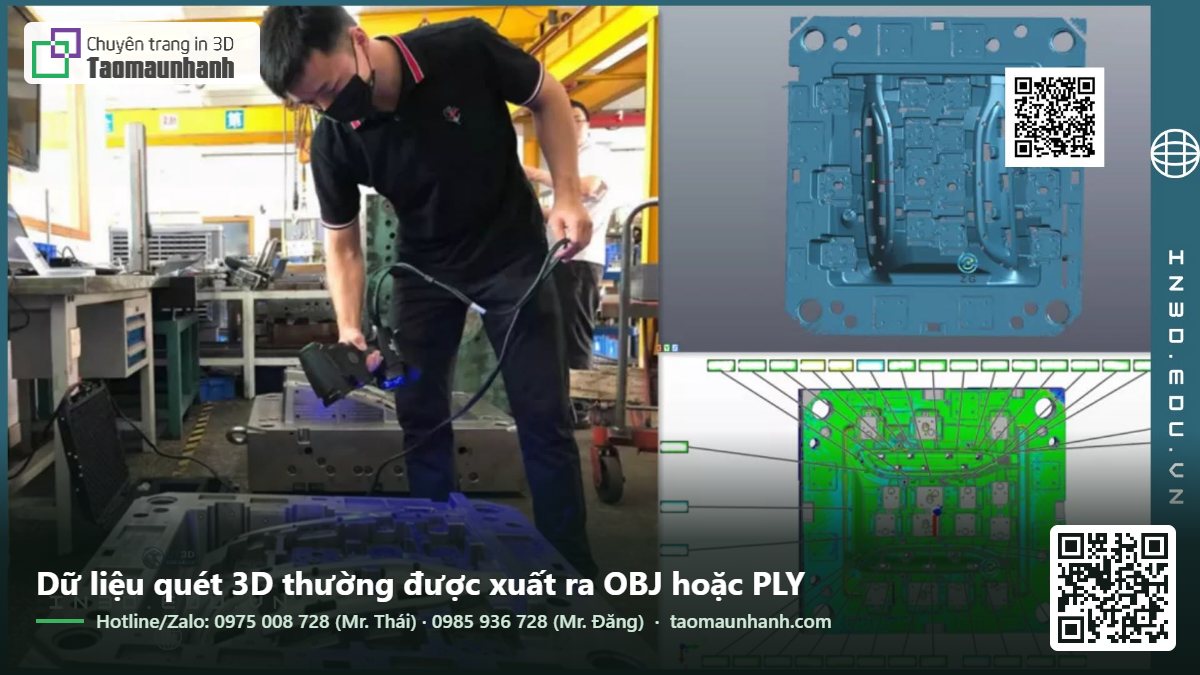
PLY được phát triển ở Đại học Stanford để lưu dữ liệu quét 3D. Nó có thể lưu màu cho từng đỉnh và các thuộc tính khác như độ tin cậy của điểm đo. Phần mềm máy quét thường xuất PLY. Để in, file PLY thường được chuyển sang STL hoặc 3MF sau khi làm sạch lưới.
AMF (.amf)
AMF là định dạng XML theo tiêu chuẩn ISO/ASTM 52915, ra đời trước 3MF với mục tiêu tương tự. Trên thực tế AMF ít được hỗ trợ và dần bị 3MF thay thế. Bạn có thể gặp nó trong vài phần mềm cũ, nhưng hiếm khi cần dùng.
Các đuôi file CAD: dùng để sửa, không đưa thẳng lên máy
STEP (.step, .stp)
STEP là định dạng trao đổi theo tiêu chuẩn ISO 10303. Nó lưu hình học chính xác dạng B-rep, và là ngôn ngữ chung giữa các phần mềm CAD khác hãng. Vẽ trên SolidWorks, xuất STEP, mở trên Fusion 360 hay CATIA vẫn giữ nguyên mặt trụ, mặt phẳng, cạnh bo. Chỉ có lịch sử dựng hình (feature tree) là mất.
Bạn có thể gặp các biến thể AP203, AP214 và AP242. AP214 lưu thêm màu và lớp. AP242 là phiên bản mới, hỗ trợ cả chú thích dung sai (PMI). Với nhu cầu in 3D, AP214 hay AP242 đều ổn.
Vì sao xưởng in hay xin file STEP? Vì khi phát hiện vấn đề như thành quá mỏng, khe lắp quá chặt hay lỗ quá nhỏ cho vít, kỹ thuật viên có thể sửa trực tiếp trên STEP trong vài phút, rồi tự xuất STL với độ phân giải phù hợp. Nếu chỉ có STL, việc sửa khó hơn nhiều và dễ làm méo các bề mặt xung quanh.
Nhiều slicer mới như PrusaSlicer và Bambu Studio đã mở được STEP trực tiếp. Phần mềm sẽ tự chia lưới khi nhập, nhưng bạn kiểm soát độ mịn kém hơn so với tự xuất STL từ CAD.
IGES (.igs, .iges)
IGES là định dạng trao đổi CAD cũ hơn STEP, từ thập niên 1980. Nó lưu tốt bề mặt và đường cong, nhưng hay bị lỗi khi chuyển khối đặc: mặt bị hở, cạnh không khép kín. Nếu được chọn, hãy dùng STEP.
File gốc của phần mềm CAD
Mỗi phần mềm có định dạng riêng: .sldprt và .sldasm của SolidWorks, .ipt và .iam của Inventor, .f3d của Fusion 360, .3dm của Rhino, .skp của SketchUp, .blend của Blender. Những file này chứa đầy đủ nhất, kể cả lịch sử dựng hình, nhưng chỉ mở được bằng đúng phần mềm đó, đôi khi còn phải đúng phiên bản. SolidWorks bản cũ không mở được file lưu từ bản mới hơn.
Khi gửi đi in, đừng chỉ gửi file gốc. Hãy xuất kèm STL hoặc 3MF, và STEP nếu là chi tiết kỹ thuật.
Các đuôi file sau slicer: G-code và file máy resin
Đây là nhóm hay gây nhầm nhất. Khi slicer xử lý xong một file STL, nó tạo ra file lệnh dành riêng cho một máy cụ thể.
G-code (.gcode, .bgcode, .gcode.3mf)
Máy FDM nhận G-code: một chuỗi lệnh như “di chuyển tới tọa độ X, Y”, “đùn ra 0,5 mm sợi”, “đặt nhiệt độ đầu phun 215 °C”. File G-code đã gắn chặt với một máy, một loại nhựa và một bộ cài đặt. G-code tạo cho máy có đầu phun 0,4 mm và bàn 220 × 220 mm mà chạy trên máy khác có thể đâm đầu phun vào khung hoặc in sai hoàn toàn.
Prusa có thêm dạng G-code nhị phân (.bgcode) cho nhẹ. Bambu Lab đóng gói G-code trong file .gcode.3mf. Dù tên có “3mf”, đây không phải file 3MF mô hình thông thường.
File máy resin (.ctb, .pwmx, .goo, .form…)
Máy resin dạng LCD không dùng G-code. Chúng nhận file chứa chuỗi ảnh mặt cắt từng lớp, cùng thời gian chiếu sáng. Mỗi hãng một đuôi: .ctb từ Chitubox, .pwmx và các biến thể .pw* của Anycubic, .goo của Elegoo, .form của Formlabs. Các file này cũng gắn chặt với dòng máy và độ phân giải màn hình.
Kết luận cho người đặt in: đừng gửi G-code hay file máy resin cho xưởng. Họ gần như chắc chắn phải cắt lớp lại cho máy của họ. Hãy gửi STL, 3MF hoặc STEP.
Bảng tóm tắt các đuôi file 3D
| Đuôi file | Loại | Lưu đơn vị | Lưu màu | In trực tiếp | Dùng để |
|---|---|---|---|---|---|
| .stl | Lưới | Không | Không | Có | In chi tiết đơn màu, phổ biến nhất |
| .3mf | Lưới (gói ZIP) | Có | Có | Có | In nhiều màu, lưu kèm cài đặt |
| .obj (+.mtl) | Lưới | Không | Có (texture) | Có | Mô hình có texture, file quét |
| .ply | Lưới | Không | Có (theo đỉnh) | Có, nên chuyển đổi | Dữ liệu máy quét |
| .step / .stp | CAD chính xác | Có | Có (AP214+) | Một số slicer | Trao đổi, chỉnh sửa kỹ thuật |
| .igs / .iges | CAD chính xác | Có | Hạn chế | Không | Trao đổi CAD đời cũ |
| .gcode | Lệnh máy FDM | Có sẵn | Không | Chỉ máy đã cắt lớp | Chạy máy, không dùng để trao đổi |
| .ctb, .pwmx, .goo | Lệnh máy resin | Có sẵn | Không | Chỉ máy đã cắt lớp | Chạy máy resin |
Xuất file STL đúng cách
Phần lớn lỗi khi in không nằm ở việc chọn sai đuôi, mà ở việc xuất file sai cách. Có bốn điểm cần kiểm tra.
1. Độ phân giải lưới
Khi xuất STL, phần mềm CAD hỏi hai thông số, tên gọi mỗi phần mềm một khác:
- Sai lệch dây cung (chordal deviation): khoảng cách lớn nhất cho phép giữa mặt cong thật và các tam giác thay thế nó. Với in 3D, mức 0,01–0,02 mm là đủ mịn cho hầu hết chi tiết. Mức 0,1 mm trở lên sẽ thấy rõ cạnh gãy trên mặt tròn.
- Sai lệch góc (angle tolerance): góc lớn nhất giữa hai tam giác cạnh nhau. Khoảng 5–10° là hợp lý cho chi tiết nhỏ.
Trong SolidWorks, các mục này nằm ở Options khi chọn Save As STL, chọn Custom rồi chỉnh Deviation và Angle. Fusion 360 có các mức Low, Medium, High khi xuất mesh, chọn High hoặc chỉnh tay. Đừng xuất mịn quá mức cần. Một chi tiết bình thường mà file STL nặng 300 MB chỉ làm chậm mọi khâu mà bản in không đẹp hơn, vì độ dày lớp và đường kính đầu phun mới là giới hạn thực của máy.
2. Đơn vị
Kiểm tra đơn vị khi xuất. Nếu bạn vẽ bằng inch, xuất với tùy chọn chuyển sang milimét, hoặc ghi rõ đơn vị khi gửi file. Khi mở trên slicer, đối chiếu kích thước tổng thể với bản vẽ. Chênh đúng 25,4 lần là lỗi inch/mm. Chênh đúng 10 hay 1.000 lần là lỗi cm hoặc mét.
3. Khối kín (watertight, manifold)
Slicer cần biết chỗ nào là “trong” và chỗ nào là “ngoài” vật thể. Nếu lưới có lỗ hở, có tam giác chồng lên nhau, có cạnh dùng chung cho ba mặt trở lên (lỗi non-manifold), hoặc có pháp tuyến bị lật ngược, slicer có thể tạo lớp sai, thiếu mảng, hoặc in đặc chỗ đáng ra phải rỗng.
File xuất từ CAD dạng khối đặc thường sạch. File từ Blender, SketchUp, file quét hoặc file tải trên mạng hay gặp lỗi hơn. SketchUp đặc biệt dễ sinh mặt hở nếu dựng hình bằng các mặt phẳng rời rạc thay vì khối kín.
Công cụ sửa lưới hay dùng gồm chức năng sửa tự động trong PrusaSlicer và Bambu Studio, tiện ích 3D Print Toolbox trong Blender, và Meshmixer. Sau khi sửa, luôn kiểm tra lại hình dạng vì sửa tự động đôi khi lấp sai lỗ.
4. Một chi tiết hay nhiều chi tiết
Nếu sản phẩm có nhiều chi tiết lắp ghép, hãy xuất mỗi chi tiết thành một file STL riêng, đặt tên rõ ràng như “nap-tren.stl” hay “de-duoi.stl”. Xuất cả cụm lắp ráp thành một file STL sẽ làm các chi tiết dính liền thành một khối, hoặc chồng vào nhau ở mặt tiếp xúc. Nếu muốn giữ vị trí tương đối giữa các chi tiết, dùng 3MF.
Chuyển đổi giữa các định dạng
- STEP sang STL: mở bằng phần mềm CAD bất kỳ (Fusion 360, FreeCAD) rồi xuất STL với độ phân giải mong muốn. Đây là hướng chuyển đổi dễ và không mất chất lượng.
- OBJ, PLY sang STL: mở bằng Blender hoặc slicer rồi xuất lại. Phần màu sẽ mất.
- STL sang STEP: chuyển được về mặt kỹ thuật, nhưng kết quả là một khối STEP gồm hàng nghìn mặt tam giác phẳng, vẫn khó sửa. Muốn có STEP “sạch” với mặt trụ và mặt phẳng thật, phải dựng lại mô hình trên CAD dựa theo lưới. Đây gọi là thiết kế ngược (reverse engineering) và là một dịch vụ riêng.
- G-code sang STL: gần như không làm được một cách đáng tin. Nếu chỉ còn G-code, hãy tìm lại file gốc.
Gửi file đi in: nên gửi gì
Tùy loại chi tiết, đây là bộ file nên gửi:
- Chi tiết kỹ thuật, lắp ghép: STEP và STL, kèm ghi chú các kích thước quan trọng cùng dung sai mong muốn.
- Vỏ hộp, sản phẩm nhiều phần: STL riêng cho từng phần, hoặc một file 3MF chứa tất cả.
- Figure, tượng, mô hình nghệ thuật: STL. Nếu file rất nặng, nén lại thành ZIP. Mô hình có màu thì gửi OBJ kèm .mtl và texture.
- Mô hình kiến trúc: STL hoặc 3MF, ghi rõ tỷ lệ in (1:100, 1:200…). File SketchUp hoặc Revit nên được kiểm tra khối kín trước.
- Chưa có file 3D: gửi bản vẽ 2D (PDF, DWG) có đủ kích thước, hoặc ảnh chụp mẫu thật nhiều góc kèm thước đo. Xưởng sẽ dựng file giúp bạn.
Tạo Mẫu Nhanh nhận các định dạng STL, 3MF, OBJ, STEP, IGES và file gốc SolidWorks. Gửi file kèm số lượng, công dụng và thời hạn cần hàng tới contact@ct3dgroup.com, hoặc gọi hotline/Zalo 0975 008 728 (Mr. Thái) hoặc 0985 936 728 (Mr. Đăng) để được kiểm tra file và báo giá.
Tham khảo thêm: Nếu cần triển khai thực tế, bạn có thể tham khảo dịch vụ in 3D tại ct3dgroup.com và dịch vụ tạo mẫu nhanh tại in3d.edu.vn.
Liên hệ Tạo Mẫu Nhanh
Email: contact@ct3dgroup.com – in3d.edu.vn@gmail.com
Hotline / Zalo: 0975 008 728 (Mr. Thái) – 0985 936 728 (Mr. Đăng)
Câu hỏi thường gặp
File 3D đuôi gì thì in được?
Phổ biến nhất là STL, sau đó là 3MF và OBJ. Đây đều là file lưới mà slicer đọc trực tiếp. STEP cũng được nhiều xưởng nhận vì họ có thể tự chuyển đổi và chỉnh sửa.
File STL và file STEP khác nhau thế nào?
STL mô tả bề mặt bằng tam giác, dùng để in, khó chỉnh sửa. STEP lưu hình học chính xác, dùng để trao đổi giữa các phần mềm CAD và để sửa thiết kế. Khi đặt in chi tiết kỹ thuật, nên gửi cả hai.
Mở file STL bằng phần mềm gì?
Bất kỳ slicer nào (Cura, PrusaSlicer, Bambu Studio, OrcaSlicer), Blender, FreeCAD, hoặc trình xem 3D có sẵn trên Windows và macOS. Muốn kiểm tra nhanh mà không cài gì, có thể dùng các trình xem STL trên trình duyệt.
Tại sao file STL in ra bị to hoặc nhỏ bất thường?
Do STL không lưu đơn vị. File vẽ bằng inch mà slicer hiểu là milimét sẽ nhỏ đi 25,4 lần, và ngược lại. Hãy đổi đơn vị khi xuất hoặc chỉnh tỷ lệ trên slicer, sau đó đối chiếu với kích thước thật.
Có nên gửi file G-code cho xưởng in?
Không nên. G-code gắn với một máy và một bộ cài đặt cụ thể, xưởng sẽ phải cắt lớp lại. Hãy gửi file mô hình STL, 3MF hoặc STEP.