
Máy in 3D không hiểu file STL. Thứ máy hiểu là một chuỗi lệnh chi tiết: di chuyển đầu phun tới đâu, đùn bao nhiêu nhựa, nung nóng bao nhiêu độ, quạt chạy bao nhiêu phần trăm. Phần mềm biến mô hình 3D thành chuỗi lệnh đó gọi là slicer, hay phần mềm cắt lớp. Có thể nói slicer quyết định một nửa chất lượng bản in: cùng một máy, cùng một cuộn nhựa, cài đặt slicer khác nhau cho ra những bản in khác hẳn nhau về độ bền, độ đẹp, thời gian in và lượng nhựa. Bài này giải thích slicer làm gì, những thông số quan trọng nhất cần hiểu, so sánh các slicer phổ biến, và hướng dẫn quy trình cắt lớp một chi tiết.

Slicer làm những việc gì
Khi bạn mở một file STL trong slicer và bấm “Slice”, phần mềm thực hiện một chuỗi bước:
- Đọc mô hình và đặt nó lên bàn in ảo theo kích thước máy.
- Cắt mô hình thành các lớp nằm ngang, mỗi lớp dày bằng độ dày lớp bạn chọn, ví dụ 0,2 mm. Một chi tiết cao 50 mm thành 250 lớp.
- Tính đường đi cho từng lớp: đường viền ngoài (vách), phần lấp đầy bên trong (infill), lớp đáy và lớp nắp đặc, support cho phần nhô.
- Tính lượng nhựa cần đùn cho mỗi đoạn đường đi, dựa trên đường kính sợi, đường kính đầu phun, độ dày lớp, bề rộng đường in.
- Thêm các lệnh điều khiển: nhiệt độ, quạt, rút nhựa khi di chuyển, nâng trục Z, thay đổi tốc độ.
- Xuất file lệnh, thường là G-code cho máy FDM, hoặc file định dạng riêng cho máy resin.
Slicer còn cho bạn xem trước từng lớp (preview), ước tính thời gian in và khối lượng nhựa. Đây là công cụ kiểm tra rất hữu ích trước khi tốn hàng giờ máy.
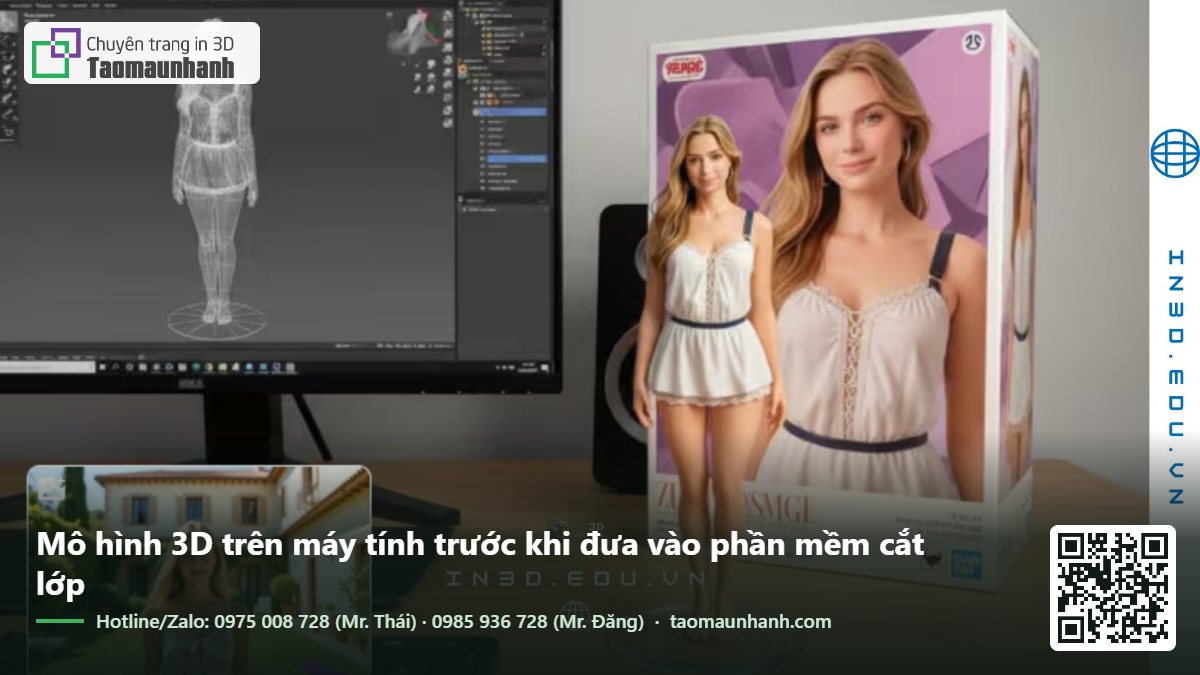
Các thông số quan trọng nhất
Slicer hiện đại có hàng trăm thông số. Người mới chỉ cần nắm khoảng mười thông số dưới đây là đã kiểm soát được phần lớn kết quả.
1. Độ dày lớp (layer height)
Ảnh hưởng lớn nhất đến thời gian in và độ mịn bề mặt cong. Phổ biến 0,12–0,28 mm với đầu phun 0,4 mm. Lớp mỏng: đẹp hơn, lâu hơn. Lớp dày: nhanh hơn, liên kết lớp có khi còn tốt hơn. Không nên vượt khoảng 75% đường kính đầu phun.
2. Số vách (walls, perimeters)
Số đường viền chạy quanh mỗi lớp. Quyết định phần lớn độ bền chi tiết. 2 vách cho mẫu xem, 3–4 vách cho chi tiết chức năng, 5–6 vách cho chi tiết chịu lực hoặc cần chà nhám sâu.
3. Lớp đáy và lớp nắp (top/bottom layers)
Số lớp đặc ở mặt dưới và mặt trên. Ít quá thì mặt trên bị thủng lỗ chỗ, nhìn thấy infill bên dưới. Thường cần tổng độ dày khoảng 0,8–1,2 mm.
4. Infill: mật độ và kiểu
Phần lấp đầy bên trong. Mật độ 10–20% cho mẫu xem, 20–40% cho chi tiết chức năng. Kiểu infill gyroid và cubic bền đều theo các hướng; kiểu lưới đơn giản in nhanh hơn. Chi tiết xem thêm ở bài về infill.
5. Nhiệt độ đầu phun và bàn
Theo khuyến nghị trên cuộn nhựa. Lớp đầu thường in nóng hơn vài độ để bám tốt.
6. Tốc độ và gia tốc
Máy đời mới chạy nhanh, nhưng tốc độ thực tế bị giới hạn bởi lượng nhựa đầu phun nung chảy kịp. Profile của nhà sản xuất máy thường đã tối ưu sẵn; chỉ chỉnh khi có lý do cụ thể.
7. Quạt làm mát
PLA cần quạt mạnh, PETG quạt vừa, ABS gần như tắt quạt. Phần nhô và cầu cần quạt mạnh hơn.
8. Support
Bật khi chi tiết có phần nhô quá khoảng 45° hoặc phần lơ lửng. Chọn kiểu support: dạng lưới (normal) hoặc dạng cây (tree). Góc ngưỡng, khoảng cách Z giữa support và chi tiết quyết định support dễ gỡ hay để lại vết.
9. Bám bàn: skirt, brim, raft
Skirt là đường viền chạy quanh chi tiết để mồi nhựa. Brim là vành mỏng dính vào đáy chi tiết, chống cong vênh. Raft là đế nhiều lớp đặt dưới chi tiết, ít dùng với máy hiện đại.
10. Rút nhựa (retraction)
Kéo nhựa ngược lên khi đầu phun di chuyển qua vùng không in, giảm kéo tơ. Profile máy thường đã có giá trị phù hợp; chỉ tinh chỉnh khi thấy kéo tơ hoặc nghẹt.
So sánh các slicer phổ biến
| Slicer | Đặc điểm | Hợp với |
|---|---|---|
| UltiMaker Cura | Miễn phí, mã nguồn mở, rất phổ biến, nhiều thông số, có chế độ đơn giản và nâng cao, nhiều plugin | Người dùng nhiều dòng máy khác nhau, đặc biệt máy Creality, UltiMaker |
| PrusaSlicer | Miễn phí, mã nguồn mở, profile Prusa chất lượng cao, tính năng sơn support, chia mảnh, in nhiều vật liệu | Máy Prusa và nhiều máy khác, người dùng thích kiểm soát chi tiết |
| Bambu Studio | Phát triển từ PrusaSlicer, tối ưu cho máy Bambu Lab, quản lý in nhiều màu, gửi lệnh in qua mạng, giám sát từ xa | Người dùng máy Bambu Lab |
| OrcaSlicer | Phát triển từ Bambu Studio, mã nguồn mở, hỗ trợ nhiều hãng máy, có sẵn các bài hiệu chỉnh nhiệt độ, lưu lượng, rút nhựa | Người dùng muốn một slicer cho nhiều máy, thích hiệu chỉnh kỹ |
| Slicer riêng của hãng máy | Ví dụ Creality Print, phần mềm của các hãng khác, thường dựa trên các slicer trên | Người dùng máy của hãng đó, muốn cắm là chạy |
| Simplify3D | Phần mềm trả phí, từng rất phổ biến, kiểm soát chi tiết theo vùng | Người dùng chuyên nghiệp đã quen |
Lời khuyên cho người mới: dùng slicer mà hãng máy khuyến nghị và profile mặc định của hãng. Khi đã quen, OrcaSlicer và PrusaSlicer là hai lựa chọn mạnh để đi sâu hơn.
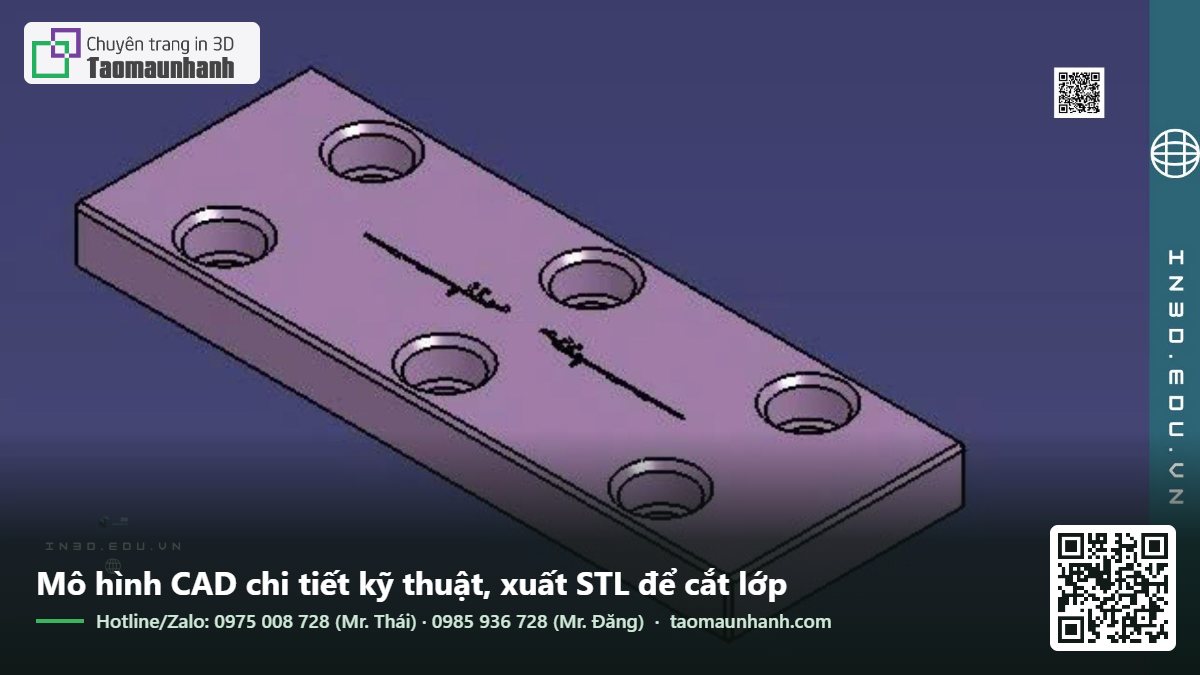
Slicer cho máy in resin
Máy resin dùng slicer riêng, vì cách tạo lớp hoàn toàn khác. Thay vì tính đường đi, slicer resin tạo ra chuỗi ảnh mặt cắt cho từng lớp và thời gian chiếu sáng. Các việc chính:
- Xoay và nghiêng chi tiết để giảm diện tích mặt cắt mỗi lớp và tránh vùng chân không.
- Làm rỗng chi tiết lớn và đục lỗ thoát resin.
- Đặt support tự động và chỉnh tay ở các điểm quan trọng.
- Cài thời gian chiếu theo loại resin và máy.
Phần mềm phổ biến: Chitubox, Lychee Slicer, phần mềm riêng của các hãng như Anycubic, Elegoo, Formlabs PreForm.
Quy trình cắt lớp một chi tiết từ đầu đến cuối
- Nhập file STL, 3MF hoặc STEP vào slicer.
- Kiểm tra kích thước tổng thể. Sai lệch 25,4 lần là lỗi inch/mm.
- Chọn hướng đặt: mặt phẳng lớn xuống bàn, cân nhắc hướng chịu lực và mặt cần đẹp. Nhiều slicer có công cụ “đặt mặt xuống bàn” bằng cách bấm vào một mặt.
- Chọn máy, vật liệu, profile chất lượng phù hợp, ví dụ “0,2 mm Standard”.
- Chỉnh vài thông số theo mục đích: số vách, infill, support, brim.
- Slice và xem preview từng lớp: kiểm tra lớp đầu, phần nhô có support chưa, chi tiết nhỏ có bị mất không, có lớp nào lơ lửng không.
- Đọc ước tính thời gian và lượng nhựa: nếu quá lâu, xem lại độ dày lớp, infill, hướng đặt.
- Xuất G-code hoặc gửi lệnh in trực tiếp qua mạng.

Những tính năng nâng cao đáng biết
- Độ dày lớp thay đổi (adaptive layers): lớp dày ở vùng thẳng đứng, lớp mỏng ở vùng cong. Tiết kiệm thời gian mà vẫn đẹp.
- Sơn support (support painting): tô vùng cần và không cần support bằng tay.
- Cài đặt theo vùng (modifier): tăng infill quanh lỗ vít, giảm ở phần còn lại.
- Đường nối (seam): chọn vị trí điểm bắt đầu mỗi lớp để giấu vết nối ở mặt khuất.
- Ủi bề mặt (ironing): đầu phun nóng lướt lại mặt trên cùng cho phẳng mịn.
- Chèn lệnh tạm dừng: dừng ở một lớp để đổi màu sợi hoặc thả đai ốc, nam châm vào bên trong chi tiết.
- Chia mảnh mô hình: cắt chi tiết lớn hơn bàn in thành nhiều phần, có chốt định vị.
Gợi ý cài đặt theo mục đích chi tiết
Bảng dưới là điểm khởi đầu hợp lý cho máy FDM đầu phun 0,4 mm. Từ đây bạn tinh chỉnh theo máy và vật liệu cụ thể.
| Mục đích | Lớp | Vách | Infill | Ghi chú |
|---|---|---|---|---|
| Mẫu xem hình dáng | 0,24–0,28 mm | 2 | 8–12% | Ưu tiên nhanh |
| Mô hình trưng bày | 0,12–0,16 mm | 3 | 10–15% | Lớp mỏng cho mặt cong đẹp, bật ironing cho mặt trên phẳng |
| Chi tiết chức năng | 0,2 mm | 3–4 | 20–30% gyroid | Cân bằng bền và nhanh |
| Chi tiết chịu lực | 0,2–0,28 mm | 5–6 | 30–50% | Đặt hướng in theo lực, tăng nhiệt độ 5 °C |
| Chi tiết cần chà nhám, sơn | 0,16–0,2 mm | 4–5 | 15–20% | Vách dày để chà sâu không thủng |
| Chi tiết TPU dẻo | 0,2 mm | 2–3 | 10–20% | In chậm, giảm hoặc tắt rút nhựa |
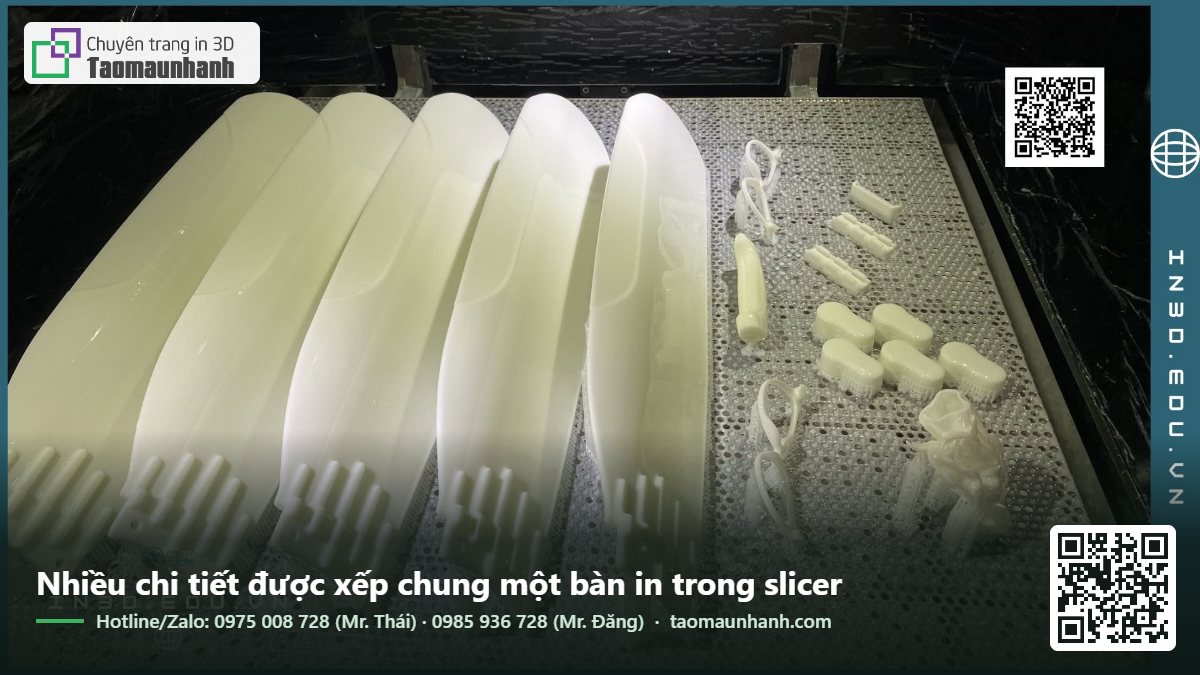
Đọc preview như thế nào
Bước xem trước là nơi bạn bắt lỗi rẻ nhất. Một vài điều nên kiểm tra mỗi lần:
- Lớp đầu: diện tích tiếp xúc bàn in đủ lớn không, có cần brim không.
- Phần lơ lửng: kéo thanh trượt lớp từ dưới lên, tìm những lớp có đường in “bay” giữa không trung mà không có gì đỡ bên dưới.
- Chi tiết mảnh: chữ nhỏ, cạnh mảnh, chốt nhỏ có hiện đủ đường in không. Chi tiết mảnh hơn bề rộng đường in sẽ bị bỏ qua.
- Đường nối: vị trí vệt nối giữa các lớp có nằm ở mặt quan trọng không.
- Tỷ lệ thời gian: xem phần trăm thời gian dành cho support và di chuyển; nếu support chiếm quá nhiều, hãy thử xoay chi tiết.
Sai lầm thường gặp với slicer
- Dùng profile của máy khác, hoặc profile chung chung, khiến nhiệt độ, tốc độ, rút nhựa không phù hợp.
- Bỏ qua bước xem preview, đến khi in mới phát hiện thiếu support hoặc mất chi tiết.
- Tăng infill lên 100% để “cho bền” thay vì tăng số vách.
- Thay đổi nhiều thông số cùng lúc, không biết thông số nào gây ra kết quả.
- Không cập nhật slicer, bỏ lỡ cải tiến và sửa lỗi.
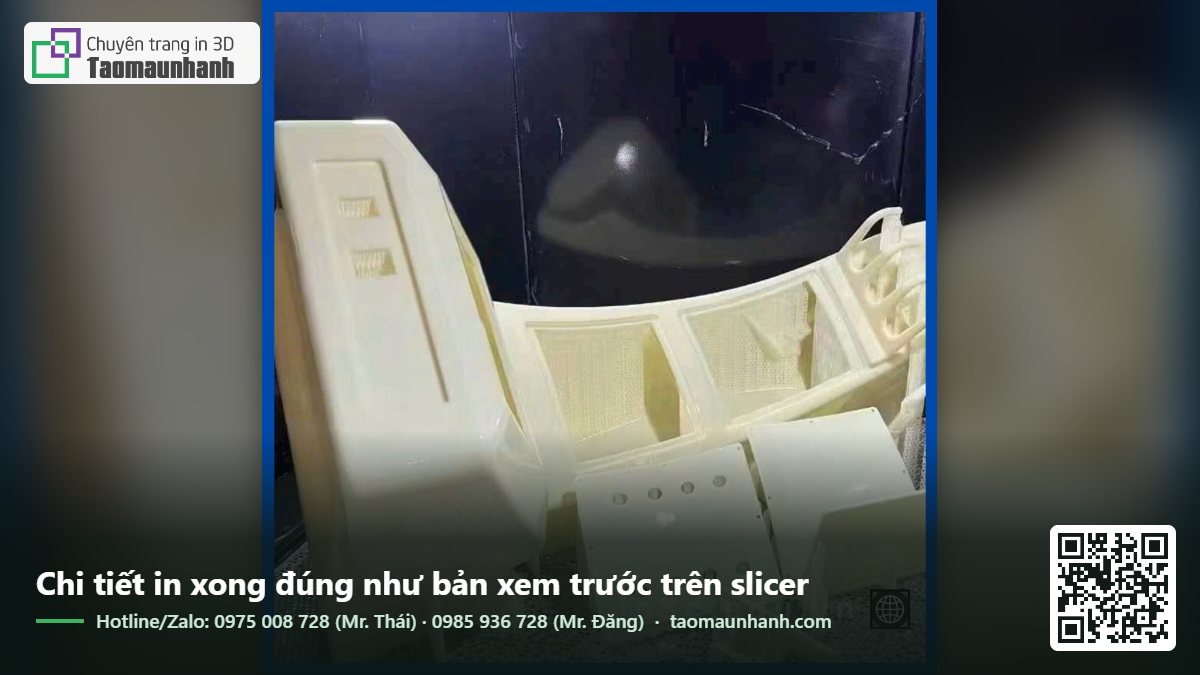
Không muốn tự cắt lớp?
Khi đặt in tại Tạo Mẫu Nhanh, bạn chỉ cần gửi file mô hình STL, 3MF hoặc STEP. Kỹ thuật viên sẽ chọn hướng đặt, cài đặt slicer theo công dụng của chi tiết, và gửi bạn ước tính thời gian, chi phí trước khi in. Liên hệ contact@ct3dgroup.com hoặc hotline/Zalo 0975 008 728 (Mr. Thái), 0985 936 728 (Mr. Đăng).
Tham khảo thêm: Nếu cần triển khai thực tế, bạn có thể tham khảo dịch vụ in 3D tại ct3dgroup.com và dịch vụ tạo mẫu nhanh tại in3d.edu.vn.
Liên hệ Tạo Mẫu Nhanh
Email: contact@ct3dgroup.com – in3d.edu.vn@gmail.com
Hotline / Zalo: 0975 008 728 (Mr. Thái) – 0985 936 728 (Mr. Đăng)
Câu hỏi thường gặp
Slicer nào tốt nhất cho người mới?
Slicer mà hãng máy của bạn khuyến nghị, với profile mặc định của hãng. Sau khi quen, OrcaSlicer, PrusaSlicer hoặc Cura đều là lựa chọn tốt.
Có thể dùng một slicer cho nhiều máy khác nhau không?
Có. Cura, PrusaSlicer và OrcaSlicer đều hỗ trợ nhiều hãng máy. Chỉ cần chọn đúng profile máy và vật liệu.
File G-code tạo cho máy này có dùng cho máy khác được không?
Không nên. G-code gắn với kích thước bàn in, đầu phun, firmware và cài đặt của từng máy. Hãy cắt lớp lại từ file STL hoặc 3MF.
Slicer ước tính thời gian in có chính xác không?
Slicer đời mới với profile đúng của máy thường sai lệch trong khoảng 5–10%. Profile không khớp với máy có thể làm ước tính sai nhiều hơn.